
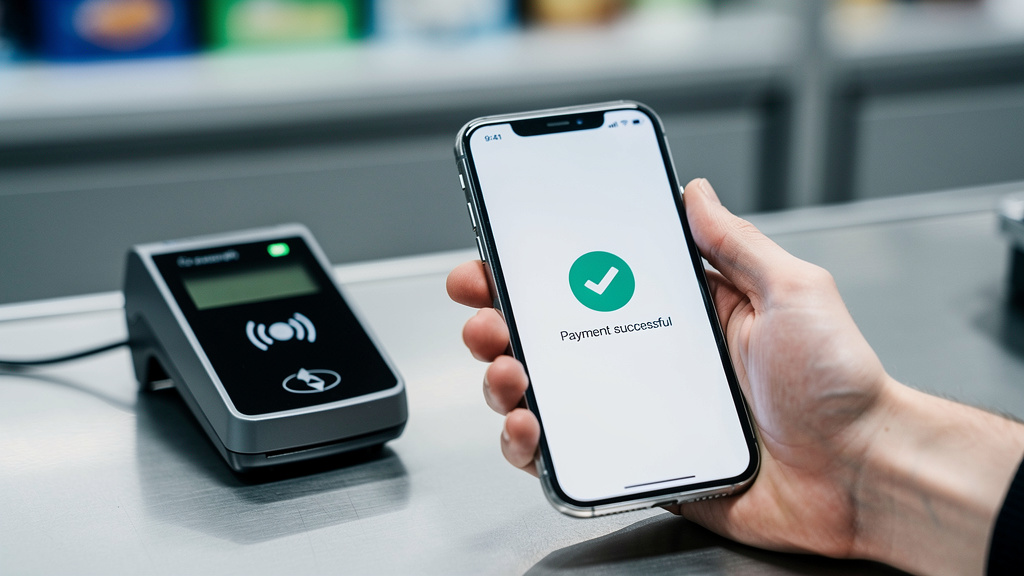
Płatność telefonem to ustawienie karty w cyfrowym portfelu, takim jak Google Wallet albo Apple Wallet, tak aby dało się płacić przy terminalu bez wyciągania plastiku. To przydaje się wtedy, gdy portfel zostaje w domu, karta jest schowana głęboko w torbie albo zakupy trzeba opłacić dosłownie w kilka sekund. W praktyce cały proces zajmuje zwykle 3-10 minut, ale najwięcej problemów pojawia się nie przy samej konfiguracji, tylko przy pierwszej płatności. Poniżej krok po kroku pokazano, co trzeba przygotować, jak dodać kartę i co sprawdzić, gdy terminal nie reaguje. Efekt ma być prosty: telefon ma płacić od razu, bez zgadywania w ustawieniach.
Co jest potrzebne, żeby uruchomić płatność telefonem
Bez modułu NFC płatność zbliżeniowa telefonem nie zadziała. To pierwszy warunek i nie da się go obejść aplikacją ani aktualizacją. Drugi warunek to obsługiwany cyfrowy portfel: na Androidzie najczęściej Google Wallet, a na iPhonie Apple Wallet z usługą Apple Pay.
Do tego potrzebna jest karta wydana przez bank, który wspiera płatności mobilne. W Polsce robią to m.in. PKO BP, mBank, ING Bank Śląski, Santander Bank Polska, Bank Pekao, Bank Millennium, Alior Bank, BNP Paribas i Revolut. Najczęściej działa karta Visa lub Mastercard.
- telefon z NFC,
- ekran blokady: PIN, odcisk palca albo Face ID,
- konto Google lub Apple ID,
- aktualna aplikacja banku albo możliwość potwierdzenia SMS-em,
- połączenie z internetem podczas dodawania karty.
Sama płatność przy terminalu nie wymaga stałego internetu w każdym sklepie. Sieć jest potrzebna przede wszystkim przy konfiguracji, weryfikacji karty i części aktualizacji zabezpieczeń.
Jak ustawić płatność telefonem na Androidzie
Na Androidzie najszybciej ustawia się płatność telefonem przez Google Wallet. W większości nowych smartfonów z Androidem 9, 10, 11 i nowszym aplikacja jest już zainstalowana albo dostępna w Google Play. Jeśli telefon ma nakładkę producenta, jak Samsung One UI, nadal najprościej zacząć właśnie od Google Wallet, chyba że używany jest własny portfel producenta.
Krok 1: włącz NFC i ustaw blokadę ekranu
Wejść w Ustawienia > Połączenia albo Ustawienia > Urządzenia podłączone i aktywować NFC. Nazwy zakładek różnią się zależnie od marki: Samsung, Xiaomi, Motorola czy OPPO używają innych nazw menu, ale funkcja zawsze jest widoczna w ustawieniach lub wyszukiwarce systemowej.
Jeśli telefon nie ma ustawionego kodu blokady, system poprosi o dodanie PIN-u, hasła lub biometrii. To obowiązkowe, bo bez zabezpieczenia Google Wallet nie pozwoli aktywować płatności.
Krok 2: dodaj kartę do Google Wallet
Po uruchomieniu aplikacji trzeba wybrać „Dodaj do Portfela”, a następnie „Karta płatnicza”. Dane da się wpisać ręcznie albo zeskanować aparatem. Potem następuje weryfikacja przez aplikację banku, kod SMS albo połączenie z infolinią — zależnie od banku.
Po zatwierdzeniu karta pojawi się w portfelu jako gotowa do płatności. W części telefonów warto jeszcze sprawdzić ustawienie domyślnej aplikacji do płatności zbliżeniowych. Jeśli zainstalowane są dwie aplikacje, np. Google Wallet i portfel producenta, system powinien mieć wskazaną jedną jako główną.
Jeżeli terminal nie reaguje, najczęstsza przyczyna to nieaktywny NFC albo zła pozycja telefonu. Antena NFC nie zawsze jest na środku obudowy; w wielu modelach znajduje się bliżej górnej części smartfona.
Jak skonfigurować Apple Pay na iPhonie
Na iPhonie płatność telefonem ustawia się tylko przez Apple Wallet. Nie ma tu zamiennika w stylu Google Wallet, więc ścieżka jest prostsza i zwykle mniej problematyczna. Apple Pay działa na iPhone’ach z Face ID lub Touch ID, a starsze modele bez tych funkcji nie obsługują płatności zbliżeniowych.
Dodawanie karty do Apple Wallet
Trzeba otworzyć aplikację Wallet, stuknąć znak „+” i wybrać kartę płatniczą. Potem system poprosi o zeskanowanie karty albo ręczne wpisanie danych. Weryfikacja przebiega zwykle przez aplikację banku, SMS lub zgodę w bankowości elektronicznej.
Po dodaniu karty warto sprawdzić, która jest ustawiona jako karta domyślna. Ma to znaczenie wtedy, gdy w Wallet zapisanych jest kilka kart, np. osobista i firmowa. Zmiana domyślnej karty zajmuje kilkanaście sekund.
Jak zapłacić iPhonem przy terminalu
Na iPhone’ach z Face ID dwukrotnie naciska się przycisk boczny, potwierdza twarzą i zbliża telefon do terminala. Na modelach z Touch ID wystarczy przyłożyć palec do czytnika i zbliżyć urządzenie. Samo odblokowanie ekranu nie zawsze uruchamia płatność — liczy się wywołanie Wallet lub odpowiedni skrót systemowy.
W Apple Pay dane karty nie są przekazywane do sklepu wprost. System używa tokenizacji, czyli zamienia numer karty na jednorazowy identyfikator transakcji.
Google Wallet, Apple Pay i płatność zegarkiem — co wybrać
Najwygodniejsze rozwiązanie to to, które jest natywnie wspierane przez telefon i bank. Nie ma sensu szukać obejść, jeśli urządzenie działa już z domyślnym portfelem. Dla części osób lepszym wyborem będzie też zegarek, np. Apple Watch, Garmin z Garmin Pay albo Samsung Galaxy Watch.
| Rozwiązanie | Wymagane urządzenie | Czas konfiguracji | Potwierdzenie płatności | Dla kogo |
|---|---|---|---|---|
| Google Wallet | Telefon z Androidem i NFC | 3-8 min | PIN / biometria / odblokowany ekran | Użytkownicy Androida |
| Apple Pay | iPhone z Wallet | 3-5 min | Face ID / Touch ID | Użytkownicy iPhone’ów |
| Garmin Pay / zegarek | Zegarek z NFC + aplikacja producenta | 5-10 min | Kod zegarka | Biegacze, osoby bez telefonu w ręce |
Jeśli telefon i zegarek obsługują płatności, najlepiej ustawić oba urządzenia. Wtedy awaria baterii albo brak telefonu nie blokuje zakupów.
Bezpieczeństwo płatności telefonem: co warto ustawić od razu
Brak blokady ekranu to błąd, którego nie wolno zostawiać nawet na jeden dzień. Płatność mobilna jest bezpieczna tylko wtedy, gdy urządzenie ma aktywny PIN lub biometrię. Dotyczy to zarówno Androida, jak i iPhone’a.
Warto od razu włączyć:
- „Znajdź moje urządzenie” w Androidzie lub „Znajdź” w Apple,
- powiadomienia push z banku o każdej transakcji,
- blokadę po krótkim czasie, np. po 30 sekundach lub 1 minucie,
- aktualizacje systemu i aplikacji bankowej.
Cyfrowe portfele używają tokenizacji, więc sklep nie dostaje pełnego numeru karty. To ważna różnica względem klasycznego plastiku, który łatwiej odczytać z nadruku. Po zgubieniu telefonu trzeba jak najszybciej zdalnie go zablokować i — jeśli jest taka potrzeba — usunąć kartę z poziomu banku lub konta Apple/Google.
Przy kradzieży telefonu nie trzeba od razu zastrzegać całej karty, jeśli urządzenie zostało skutecznie zablokowane zdalnie. Najpierw warto sprawdzić w aplikacji banku, czy da się wyłączyć samą płatność mobilną.
Najczęstsze problemy przy pierwszej płatności i jak je naprawić
Większość problemów z płatnością telefonem wynika z ustawień telefonu, a nie z awarii terminala. To dobra wiadomość, bo zwykle da się to naprawić w kilka minut bez kontaktu z bankiem.
- Terminal nie widzi telefonu — sprawdzić, czy włączone jest NFC i przyłożyć inną część obudowy. W modelach Samsung Galaxy A czy Xiaomi Redmi Note antena bywa umieszczona wyżej niż użytkownik zakłada.
- Karta nie chce się dodać — najczęściej problemem jest brak obsługi Apple Pay lub Google Pay po stronie banku albo źle ustawiony region konta.
- Płatność odrzucona mimo dodanej karty — sprawdzić limity transakcji w aplikacji banku i status samej karty. Czasem karta działa fizycznie, ale płatności internetowe lub mobilne są wyłączone.
- Telefon prosi o odblokowanie przy każdej próbie — to normalne zabezpieczenie. W części urządzeń drobne płatności przechodzą po samym wybudzeniu, ale po dłuższym czasie bez użycia system wymaga pełnej autoryzacji.
Jeśli nic nie pomaga, najkrótsza ścieżka to usunięcie karty z portfela i dodanie jej ponownie. W wielu bankach, np. ING czy mBank, ponowna aktywacja przebiega już szybciej, bo dane klienta są wcześniej zweryfikowane.
Gdzie płatność telefonem działa, a gdzie trzeba uważać
Telefonem zapłaci się wszędzie tam, gdzie terminal obsługuje płatność zbliżeniową. Nie potrzeba osobnego oznaczenia „Google Pay” albo „Apple Pay”. Jeśli terminal przyjmuje kartę zbliżeniową Visa payWave lub Mastercard Contactless, zwykle przyjmie też telefon.
Uwaga potrzebna jest w kilku sytuacjach. Część starszych terminali w małych punktach usługowych ma opóźnioną reakcję i trzeba dłużej przytrzymać urządzenie. Problem zdarza się też przy grubych etui z metalową wkładką lub magnetycznym uchwytem, bo osłabiają sygnał NFC.
W transporcie publicznym i automatach samoobsługowych płatność telefonem działa coraz częściej, ale nie wszędzie identycznie. Przykładowo w dużych miastach jak Warszawa, Kraków czy Wrocław terminale w sklepach i większości punktów usługowych standardowo obsługują transakcje zbliżeniowe, natomiast starsze automaty biletowe nadal potrafią działać wolniej niż kasy sklepowe.
Najczęstsze pytania
Czy do płatności telefonem trzeba mieć internet?
Nie przy każdej transakcji. Internet jest potrzebny głównie przy dodawaniu karty, weryfikacji i aktualizacjach zabezpieczeń, ale sama płatność przy terminalu często przechodzi bez aktywnego połączenia.
Czy można płacić telefonem bez aplikacji banku?
Tak, jeśli karta została już dodana do Google Wallet albo Apple Wallet. Aplikacja banku bywa jednak potrzebna na etapie potwierdzania karty i później przy zarządzaniu limitami.
Dlaczego telefon nie płaci mimo odblokowanego ekranu?
Najczęściej nie jest włączone NFC albo portfel nie jest ustawiony jako domyślna aplikacja do płatności. Na iPhonie trzeba dodatkowo wywołać Wallet odpowiednim skrótem, a nie tylko odblokować urządzenie.
Czy płatność telefonem jest bezpieczniejsza niż kartą?
Pod względem danych karty zwykle tak, bo działa tu tokenizacja i sklep nie dostaje pełnego numeru karty. Warunek jest jeden: telefon musi być zabezpieczony PIN-em, biometrią i możliwością zdalnego zablokowania.
Czy da się płacić telefonem za granicą?
Tak, jeśli terminal obsługuje płatności zbliżeniowe, a karta działa w danym kraju. Obowiązują te same opłaty i przewalutowania co przy zwykłej karcie Visa lub Mastercard.