
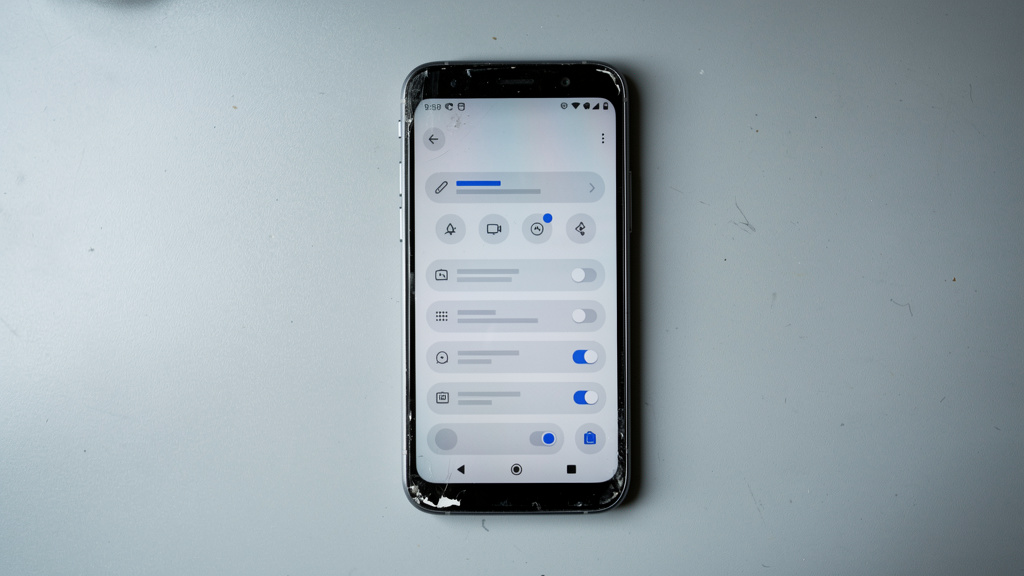
Telefon, który jeszcze rok temu działał sprawnie, po kilku miesiącach potrafi zacząć gubić płynność, wyświetlać komunikaty o niezgodności aplikacji, a czasem po prostu nie oferuje już funkcji dostępnych choćby na Androidzie 14 czy Androidzie 15, więc naturalnym krokiem staje się próba podniesienia systemu do nowszej wersji bez zgadywania, co wolno zrobić bezpiecznie, a co kończy się utratą danych albo ucegleniem urządzenia.
Da się to ogarnąć.
Najwięcej problemów zaczyna się nie przy samej aktualizacji, tylko przy wyborze złej metody dla konkretnego telefonu. Ten poradnik pokazuje, jak zmienić wersję Androida w sposób dopasowany do urządzenia: przez aktualizację OTA, program producenta na komputerze albo ręczne wgranie firmware. Będzie też jasno rozpisane, kiedy aktualizacja jest niemożliwa bez custom ROM-u, a kiedy lepiej w ogóle nie ruszać systemu. Najważniejsza wartość tego tekstu to bezpieczna ścieżka decyzji krok po kroku, bez ryzykownych skrótów.
Od czego zacząć przed zmianą wersji Androida
Kopii danych nigdy nie wolno pomijać. Nawet zwykła aktualizacja OTA potrafi zakończyć się resetem do ustawień fabrycznych, szczególnie gdy system przeskakuje o dużą wersję, na przykład z Androida 12 na Androida 14.
Przed jakąkolwiek próbą aktualizacji trzeba sprawdzić cztery rzeczy: model telefonu, aktualną wersję systemu, poziom baterii i wolne miejsce. W Samsung Galaxy A54, Google Pixel 7 czy Xiaomi Redmi Note 12 te informacje znajdują się zwykle w menu Ustawienia > Informacje o telefonie oraz Pamięć.
- Naładuj baterię do minimum 60%, a najlepiej 80%.
- Zostaw co najmniej 8-10 GB wolnego miejsca.
- Podłącz telefon do stabilnego Wi‑Fi, nie do sieci komórkowej.
- Zrób kopię zdjęć, kontaktów i plików do Google One, Dysku Google albo na komputer.
Aktualizacja systemu nie przyspieszy starego telefonu z automatu. Jeśli urządzenie ma 3 GB RAM i pamięć eMMC, nowszy Android potrafi działać ciężej niż starszy.
Jak zmienić wersję Androida przez oficjalną aktualizację OTA
To jest najbezpieczniejsza metoda. Jeśli producent udostępnił nową wersję, trzeba zacząć właśnie tutaj, bo aktualizacja OTA nie wymaga odblokowywania bootloadera ani komputera.
W większości telefonów ścieżka wygląda podobnie:
- Wejdź w Ustawienia.
- Otwórz sekcję Aktualizacja oprogramowania, System albo Informacje o urządzeniu.
- Wybierz Sprawdź aktualizacje.
- Pobierz paczkę i uruchom instalację.
- Nie wyłączaj telefonu do końca procesu.
Na Samsungu najczęściej będzie to Ustawienia > Aktualizacja oprogramowania. W Google Pixel: Ustawienia > System > Aktualizacja systemu. W telefonach Xiaomi z MIUI lub HyperOS aktualizacji szuka się zwykle przez Ustawienia > O telefonie > Wersja systemu.
Jeśli aktualizacja się nie pojawia, problem bywa prosty: telefon pochodzi z innego regionu, na przykład z dystrybucji EEA, Global albo operatorskiej wersji Orange czy T-Mobile. Wtedy rollout idzie falami i ten sam model dostaje nowy system nawet z opóźnieniem rzędu 2-8 tygodni.
Kiedy producent nie daje aktualizacji i co wtedy zrobić
Jeśli producent zakończył wsparcie, telefon nie dostanie nowego Androida oficjalnie. To dotyczy ogromnej liczby modeli po 2-4 latach od premiery, zależnie od marki.
Najpierw trzeba sprawdzić, czy dany model w ogóle kwalifikuje się do nowszej wersji. Dla przykładu: seria Google Pixel 8 ma znacznie dłuższe wsparcie niż starsze budżetowe modele Nokii czy Motoroli Moto G. Z kolei wiele telefonów Samsung Galaxy S23 i S24 ma wieloletnie wsparcie systemowe, ale np. tańsze modele z dawnych serii Galaxy A12 czy M12 kończą aktualizacje szybciej.
Jeżeli oficjalnego wsparcia już nie ma, zostają trzy drogi: aktualizacja przez komputer z narzędziem producenta, ręczne wgranie pełnego firmware albo custom ROM taki jak LineageOS. Nie każda z nich ma sens dla początkującego.
| Metoda | Poziom ryzyka | Wymagania | Dla kogo |
|---|---|---|---|
| OTA | Niskie | Wi‑Fi, 8-10 GB miejsca | Każdy |
| Program producenta na PC | Niskie/średnie | Windows, kabel USB | Początkujący i średniozaawansowani |
| Ręczne flashowanie firmware | Średnie/wysokie | Poprawny plik ROM, sterowniki, narzędzie | Zaawansowani |
| Custom ROM | Wysokie | Odblokowany bootloader, recovery, wipe danych | Świadomi użytkownicy |
Aktualizacja Androida przez komputer: Samsung, Xiaomi, Motorola
Komputer często ratuje sytuację, gdy telefon nie pobiera aktualizacji z poziomu systemu. To jest nadal metoda oficjalna, o ile używane jest narzędzie producenta i właściwy firmware.
Samsung i Smart Switch
W przypadku Samsunga używa się programu Smart Switch dla Windows lub macOS. Po podłączeniu telefonu przez USB aplikacja potrafi wykryć dostępne uaktualnienie systemu i przeprowadzić instalację. To działa m.in. na seriach Galaxy S, Galaxy A i Galaxy Z.
Jeśli Smart Switch pokazuje opcję aktualizacji, trzeba ją wybrać i poczekać na pełny restart urządzenia. Podczas procesu nie wolno odłączać kabla. Przerwanie flashowania uszkadza system.
Xiaomi, Motorola i inni
W telefonach Xiaomi sytuacja zależy od modelu i regionu. Część urządzeń pozwala na tzw. Local update, czyli wskazanie pobranej paczki ZIP z ROM-em. Trzeba jednak użyć dokładnie tej wersji dla kodu urządzenia, np. sweet dla niektórych modeli Redmi Note 10 Pro.
Motorola udostępnia narzędzie Rescue and Smart Assistant, które służy m.in. do naprawy i przywracania oprogramowania. Przydaje się, gdy OTA nie działa albo telefon utknął w pętli restartów po nieudanej aktualizacji.
Numer modelu i kod regionu muszą zgadzać się co do litery. Wgranie firmware z innego wariantu, np. SM-A546B zamiast SM-A546E, kończy się błędami albo brakiem sieci.
Ręczne wgranie nowszego Androida: tylko jeśli wiadomo, co się robi
Ręczne flashowanie nigdy nie powinno się zaczynać od losowego pliku pobranego z forum. Potrzebny jest dokładnie dobrany firmware i narzędzie do konkretnej marki.
Najczęściej spotykane zestawy to:
- Odin dla telefonów Samsung,
- Fastboot dla części modeli Xiaomi, OnePlus i Pixel,
- SP Flash Tool dla urządzeń z procesorami MediaTek.
Tu zaczynają się schody. Trzeba znać oznaczenie modelu, wersję bootloadera, region ROM-u i typ procesora. Przykład: firmware dla Redmi Note 11 z układem Snapdragon nie pasuje do modelu z innym kodem sprzedażowym, nawet jeśli nazwa handlowa wygląda podobnie.
W wielu telefonach ręczne flashowanie pełnego obrazu systemu czyści dane. Czasem pozwala także przejść tylko na określoną wersję, bez możliwości skoku o kilka generacji. Zdarza się też blokada anti-rollback, znana z części modeli Xiaomi, która utrudnia downgrade i potrafi zablokować urządzenie po wgraniu niezgodnego systemu.
Custom ROM, czyli nowy Android na starym telefonie
To jedyny realny sposób, by tchnąć nowszy system w modele bez wsparcia producenta, na przykład OnePlus 6, Poco F1 czy starsze Google Pixel 3. Custom ROM zmienia system głębiej niż zwykła aktualizacja.
Co jest potrzebne
Najczęściej trzeba odblokować bootloader, wgrać niestandardowe recovery, zwykle TWRP, a potem zainstalować ROM i opcjonalnie pakiet GApps. W telefonach Xiaomi samo odblokowanie bootloadera potrafi wymagać odczekania nawet 168 godzin.
Co się traci
Traci się prostotę i część zabezpieczeń. W niektórych bankach aplikacje potrafią wykrywać odblokowany bootloader, a usługi streamingowe przechodzą z Widevine L1 na L3, co obniża jakość obrazu np. w Netflixie.
Jeśli telefon ma być po prostu narzędziem do pracy, a nie projektem hobbystycznym, custom ROM bywa zbyt dużym kosztem czasowym. Za to dla modelu bez wsparcia potrafi dać drugie życie i przeskok np. z Androida 10 na Androida 13.
Najczęstsze błędy po aktualizacji i jak je naprawić
Po instalacji nowego systemu najczęściej pojawiają się trzy problemy: szybkie rozładowywanie baterii, lagi i błędy aplikacji. Większość problemów po aktualizacji znika po wyczyszczeniu pamięci podręcznej aplikacji i 2-3 dniach indeksowania systemu.
Jeśli bateria spada szybciej niż wcześniej, warto sprawdzić w Ustawienia > Bateria, które aplikacje trzymają procesor w tle. Po dużych aktualizacjach często winne są Google Play services, WhatsApp albo aplikacje antywirusowe.
Gdy telefon wyraźnie zwolnił, dobrze zrobić:
- restart urządzenia,
- aktualizację wszystkich aplikacji w Google Play,
- wyczyszczenie cache problematycznych programów,
- w ostateczności reset do ustawień fabrycznych.
Reset pomaga zaskakująco często po skoku o dużą wersję Androida, zwłaszcza na modelach z kilkuletnią historią aktualizacji. Trzeba tylko wcześniej przywrócić kopię danych.
Najczęstsze pytania
Czy da się zaktualizować każdy telefon do najnowszego Androida?
Nie. Jeśli producent zakończył wsparcie, oficjalna aktualizacja nie pojawi się już w systemie. Wtedy zostaje tylko ręczne flashowanie zgodnego firmware albo custom ROM, o ile dany model ma aktywną społeczność.
Jak sprawdzić, czy telefon dostanie nowszą wersję Androida?
Najpierw warto sprawdzić stronę wsparcia producenta: Samsung, Google, Xiaomi, Motorola, OnePlus. Druga rzecz to dokładny numer modelu, bo różne warianty tego samego telefonu potrafią mieć inne terminy aktualizacji.
Czy aktualizacja Androida usuwa zdjęcia i pliki?
Standardowa aktualizacja OTA zwykle nie kasuje danych. Przy ręcznym flashowaniu, odblokowaniu bootloadera albo instalacji custom ROM-u wyczyszczenie pamięci jest bardzo częste, więc kopia zapasowa to obowiązek.
Co zrobić, gdy aktualizacja zatrzymała się na logo producenta?
Najpierw trzeba odczekać przynajmniej 20-30 minut, bo pierwszy start po aktualizacji bywa długi. Jeśli telefon dalej wisi na logo, zwykle potrzebny jest tryb recovery, wipe cache albo przywrócenie systemu przez narzędzie producenta, np. Smart Switch lub Rescue and Smart Assistant.
Czy warto instalować custom ROM tylko po to, żeby mieć nowszego Androida?
Tylko wtedy, gdy telefon nie ma już oficjalnego wsparcia, a użytkownik akceptuje ryzyko i dodatkową konfigurację. Do zwykłego codziennego używania bez kombinowania lepsza jest oficjalna wersja systemu, nawet jeśli jest o generację starsza.