
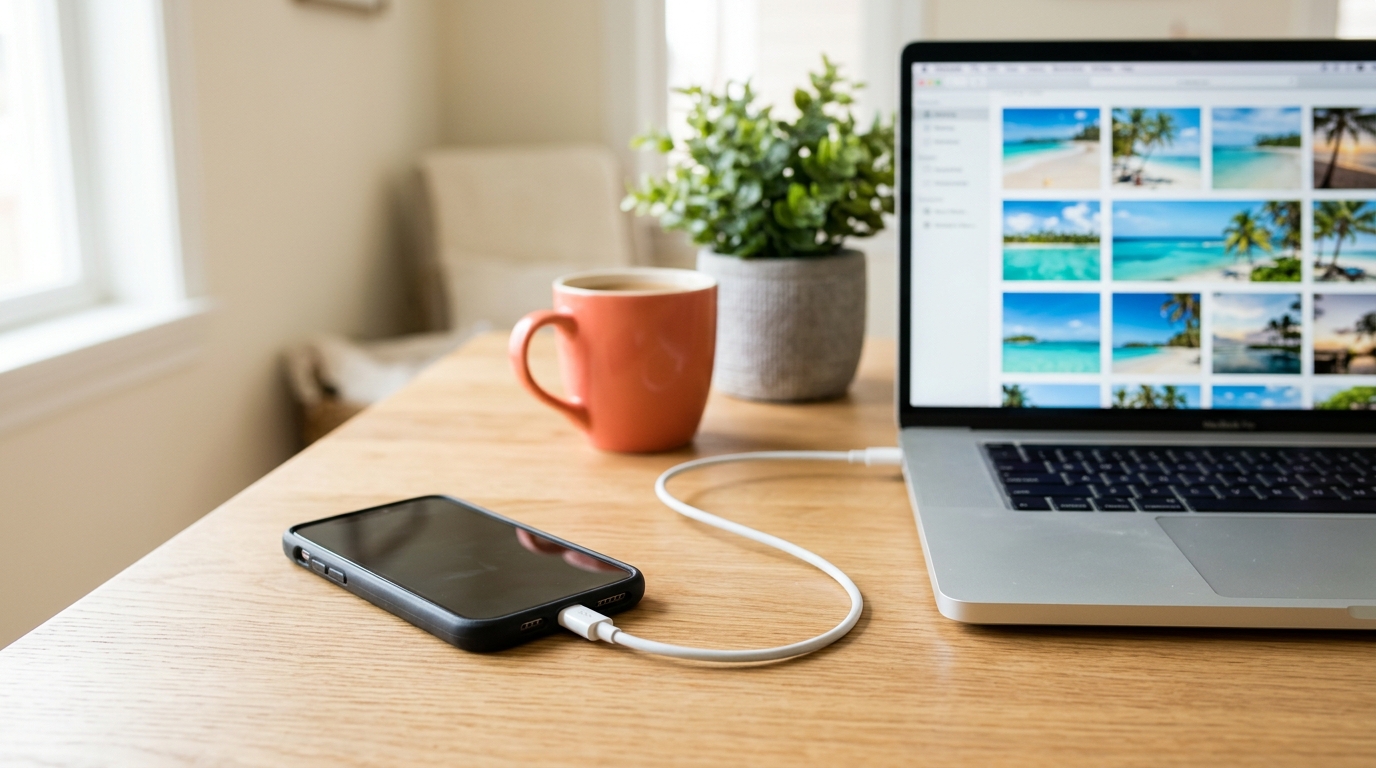
Komunikat „Brak miejsca w pamięci” wyskakuje zwykle w najgorszym momencie, na przykład w połowie urlopu albo tuż przed zdjęciem dziecka z dyplomem. Żeby zgrać zdjęcia z telefonu na komputer, wystarczy kabel USB z transmisją danych albo konto w chmurze, a cała operacja zajmuje od kilku do kilkunastu minut. Poniżej opisano krok po kroku przenoszenie z Androida i iPhone’a na Windows oraz Maca, porównanie wszystkich metod w jednej tabeli i listę najczęstszych powodów, dla których komputer nie widzi telefonu. Osobno omówiono HEIC, czyli format, który po zgraniu potrafi zrobić z galerii kolekcję plików nie do otwarcia.
Zgrać zdjęcia z telefonu kablem USB: najszybsza i najpewniejsza metoda
Kabel wygrywa z każdą inną metodą pod względem niezawodności. Zdjęcia trafiają na dysk w oryginalnej jakości, bez limitów miejsca i bez internetu. Zdjęcie 12 Mpix waży zwykle 3–5 MB, a minuta wideo 4K w 60 kl./s to około 400 MB. Przy kilku tysiącach plików transfer przez Wi-Fi lub chmurę trwa wielokrotnie dłużej.
Android → Windows
- Podłączyć telefon kablem do komputera i odblokować ekran.
- Na telefonie rozwinąć powiadomienie „Ładowanie przez USB” i wybrać Przesyłanie plików (tryb MTP).
- W Eksploratorze otworzyć: Ten komputer → nazwa telefonu → Pamięć wewnętrzna → DCIM → Camera.
- Zaznaczyć pliki (Ctrl+A zaznacza wszystko) i skopiować do wybranego folderu na dysku. Przenoszenie zamiast kopiowania lepiej odłożyć na później.
Zrzuty ekranu leżą w osobnym folderze Pictures → Screenshots, zdjęcia z WhatsAppa w Android → media → com.whatsapp. Kopiowanie samego DCIM nie zabierze wszystkiego.
IPhone → Windows
Po podłączeniu iPhone’a (Lightning lub USB-C, zależnie od modelu; USB-C ma seria iPhone 15 i nowsze) na ekranie telefonu pojawia się pytanie „Zaufać temu komputerowi?”. Bez potwierdzenia i wpisania kodu komputer nie zobaczy zdjęć. iTunes nie jest do tego potrzebny.
- Odblokować iPhone’a i kliknąć „Zaufaj”.
- W Windows 10/11 otworzyć aplikację Zdjęcia → Importuj → Z urządzenia USB.
- Zaznaczyć pliki, wskazać folder docelowy i kliknąć Importuj.
Alternatywa to Eksplorator: Ten komputer → Apple iPhone → Internal Storage → DCIM. Pliki leżą tam w podfolderach typu 100APPLE.
Android i iPhone → Mac
iPhone na Macu obsługuje aplikacja Zdjęcia albo wbudowane Przechwytywanie obrazu, które pozwala wskazać dowolny folder docelowy. Android wymaga dodatkowego programu, bo macOS nie zna protokołu MTP. Działa Android File Transfer od Google lub nowocześniejszy OpenMTP.
Wiele kabli dołączanych do telefonów to kable wyłącznie do ładowania albo działające w standardzie USB 2.0 (teoretycznie 480 Mb/s, w praktyce 20–35 MB/s). Jeśli komputer „nie widzi” telefonu, kabel jest podejrzany numer jeden. Szybsze USB 3.x osiąga do 5 Gb/s, ale tylko z kablem i portem w tym standardzie.
Zgrywanie zdjęć z telefonu bez kabla: chmura i Wi-Fi
Metody bezprzewodowe mają sens, gdy kabla brak albo zdjęcia mają trafiać na komputer na bieżąco. Do jednorazowego przerzucenia 20 tysięcy plików nie nadają się, bo są wolne i zjadają transfer danych.
Google Zdjęcia
Kopia zapasowa w aplikacji Google Zdjęcia wrzuca pliki na konto Google. Na komputerze wystarczy wejść na photos.google.com, zaznaczyć zdjęcia i użyć skrótu Shift+D, który pobiera je jako paczkę ZIP. Cała biblioteka idzie przez Google Takeout. Darmowe są tylko 15 GB, współdzielone z Gmailem i Dyskiem. Od czerwca 2021 limit obejmuje także zdjęcia w jakości „Oszczędność miejsca”. Wybór tej opcji oznacza kompresję, więc oryginały trzeba mieć gdzie indziej.
ICloud, Phone Link, Quick Share, AirDrop
iCloud daje 5 GB za darmo, a większe pakiety (50 GB, 200 GB, 2 TB) są płatne. Zdjęcia pobiera się na Windows aplikacją „iCloud dla Windows” albo przez iCloud.com. Na Macu synchronizacja działa w aplikacji Zdjęcia, a pojedyncze pliki najszybciej przerzuca AirDrop.
Na Windows z Androidem działa aplikacja Łącze z telefonem (Phone Link), która pokazuje na komputerze około 2000 ostatnich zdjęć. Do większych porcji służy Quick Share, wspólne rozwiązanie Google i Samsunga z aplikacją na Windows. Phone Link nie obsługuje zdjęć z iPhone’a.
Którą metodę wybrać: porównanie
| Metoda | Limit / koszt | Szybkość | Jakość | Najlepsza do |
|---|---|---|---|---|
| Kabel USB | brak limitu, 0 zł | 20–35 MB/s (USB 2.0), więcej na USB 3.x | oryginał | dużych archiwów, pierwszego przeniesienia |
| Google Zdjęcia | 15 GB za darmo | zależy od łącza internetowego | oryginał lub skompresowana | bieżącej synchronizacji Androida |
| iCloud | 5 GB za darmo, wyższe pakiety płatne | zależy od łącza internetowego | oryginał | użytkowników iPhone’a i Maca |
| Phone Link / Quick Share | 0 zł | zależy od Wi-Fi, zwykle kilka–kilkanaście MB/s | oryginał | kilkudziesięciu zdjęć, Android + Windows |
| Czytnik kart microSD | koszt czytnika, zwykle kilkanaście zł | do 90 MB/s (karty UHS-I) | oryginał | telefonów ze slotem na kartę |
Karta microSD pomaga tylko tam, gdzie zdjęcia faktycznie na niej zapisano. Flagowe Samsungi Galaxy S od serii S21 slotu nie mają, a w iPhone’ach nigdy go nie było.
Format HEIC i jakość oryginałów po zgraniu
iPhone zapisuje zdjęcia domyślnie w HEIC, który zajmuje mniej więcej połowę miejsca JPEG-a przy porównywalnej jakości. Windows nie otwiera go bez darmowego dodatku Rozszerzenia obrazów HEIF z Microsoft Store. Bez niego miniatury są puste, a programy graficzne zgłaszają błąd.
Jest też prostsze wyjście. W iPhonie: Ustawienia → Zdjęcia → na dole „Przenieś na Mac lub PC”. Opcja Automatycznie konwertuje HEIC do JPEG podczas kopiowania, a „Zachowaj oryginały” zostawia HEIC. Do archiwum lepiej wybrać oryginały, do wysyłania znajomym konwersję.
Komunikatory (WhatsApp, Messenger) i poczta e-mail kompresują zdjęcia i usuwają część metadanych, w tym lokalizację GPS. Do archiwizacji się nie nadają. Zdjęcie wysłane sobie przez komunikator to wersja gorsza od oryginału, i nie da się tego odwrócić.
Komputer nie widzi telefonu: diagnostyka
Większość problemów z przenoszeniem zdjęć wynika z kabla albo trybu USB. Sterowniki i system zawodzą rzadziej.
| Objaw | Przyczyna | Naprawa |
|---|---|---|
| Telefon się ładuje, ale komputer go nie wykrywa | kabel tylko do ładowania | Użyć innego kabla, najlepiej oryginalnego, i innego portu USB |
| Telefon widoczny, folder DCIM pusty | tryb „Tylko ładowanie” lub zablokowany ekran | Odblokować telefon i wybrać „Przesyłanie plików” |
| iPhone nie pokazuje pytania „Zaufaj” | wcześniej wybrano „Nie ufaj” | Ustawienia → Ogólne → Przenieś lub zresetuj → Zresetuj lokalizację i prywatność |
| Zdjęcia z iPhone’a nie otwierają się w Windows | brak obsługi HEIC | Zainstalować Rozszerzenia obrazów HEIF z Microsoft Store |
| Kopiowanie zawiesza się w połowie | uszkodzony plik lub bardzo duże wideo | Kopiować partiami po kilkaset plików, problematyczny plik pominąć |
Po zgraniu: kopia zapasowa i porządek
Zdjęcia nigdy nie powinny istnieć w jednym egzemplarzu. Dysk komputera też się psuje, więc samo przeniesienie z telefonu na laptopa to nie jest kopia zapasowa. Sprawdza się zasada 3-2-1: trzy kopie, na dwóch różnych nośnikach, jedna poza domem (dysk zewnętrzny plus chmura).
- Przed usunięciem czegokolwiek z telefonu porównać liczbę plików i rozmiar folderu na obu urządzeniach.
- Otworzyć kilka losowych zdjęć i filmów, szczególnie najstarszych i najnowszych.
- Folder po zgraniu nazwać datą, np. 2025-07_Chorwacja, bo sortowanie alfabetyczne zrobi z tego chronologię.
Najczęstsze pytania
Jak zgrać zdjęcia z telefonu na komputer bez kabla?
Najprościej przez Google Zdjęcia (Android), iCloud (iPhone) lub aplikację Łącze z telefonem na Windows. Do kilkudziesięciu zdjęć sprawdza się też Quick Share albo AirDrop na Macu. Przy większych bibliotekach bezprzewodowo trwa to wielokrotnie dłużej niż kablem.
Dlaczego komputer nie widzi zdjęć w telefonie?
Najczęściej telefon jest zablokowany albo działa w trybie „Tylko ładowanie”, a kabel służy wyłącznie do zasilania. Na Androidzie trzeba wybrać „Przesyłanie plików”, na iPhonie potwierdzić „Zaufaj temu komputerowi”. Jeśli to nie pomaga, pozostaje wymiana kabla i portu USB.
Czy po zgraniu zdjęć na komputer można je usunąć z telefonu?
Można, ale dopiero po sprawdzeniu, że liczba plików i rozmiar folderu zgadzają się na obu urządzeniach. Dobrze mieć też drugą kopię, na dysku zewnętrznym lub w chmurze. Przy włączonej synchronizacji (Google Zdjęcia, iCloud) usunięcie zdjęcia z telefonu kasuje je również z chmury.
Jak przenieść zdjęcia z iPhone’a na komputer z Windows?
Podłączyć iPhone’a kablem, odblokować go i zatwierdzić „Zaufaj”. Następnie w aplikacji Zdjęcia w Windows wybrać Importuj → Z urządzenia USB. Jeśli pliki w formacie HEIC się nie otwierają, trzeba doinstalować Rozszerzenia obrazów HEIF.
Czy zgrywanie zdjęć przez Google Zdjęcia obniża ich jakość?
Tylko w trybie „Oszczędność miejsca”, który kompresuje pliki. Opcja „Oryginalna jakość” zachowuje pełną rozdzielczość, ale zużywa limit 15 GB na koncie. Do archiwum rodzinnego lepiej wybierać oryginały.